
Juknis (Petunjuk Teknis) Pelaksanaan Tes WEPT & IMKA Online
Pusat Pengembangan Bahasa (PPB), UIN Walisongo Semarang
Dokumen ini berisi panduan lengkap bagi peserta untuk mempersiapkan dan mengikuti Tes WEPT dan Tes IMKA secara online. Ikuti setiap langkah dengan cermat agar tes berjalan lancar.
1. Persyaratan Perangkat
Peserta wajib membawa dan menyiapkan dua perangkat sekaligus:
- Laptop dengan OS Windows, webcam berfungsi baik.
- Smartphone (HP) untuk bergabung ke Zoom Meeting, dilengkapi tripod.
- Gunakan nama asli saat login ke Zoom Meeting di HP.
- Koneksi internet yang stabil (pada laptop maupun HP).
- Safe Exam Browser (SEB) sudah terinstal di laptop, dengan konfigurasi khusus sesuai panduan pada bagian 5.
⚠️ Laptop dengan sistem operasi selain Windows (mis. MacOS/Chromebook) belum didukung — pastikan menggunakan laptop ber-OS Windows.
2. Pengaturan Kamera, HP, dan Ruangan
a. Webcam Laptop
- Harus selalu aktif selama tes berlangsung, tidak boleh ditutup atau dihalangi.
b. HP dan Tripod (untuk Zoom Meeting)
- Pasang HP pada tripod, arahkan ke layar laptop dan tubuh peserta yang sedang mengerjakan tes.
- Pastikan posisi tripod stabil dan tidak mudah bergeser.
- Kamera Zoom Meeting tidak boleh dimatikan dalam kondisi apa pun.
- Peserta ditempatkan di breakout room Zoom Meeting berisi ±20 orang sesuai pembagian admin PPB.
c. Ruangan Tes
- Pilih ruangan yang tenang dan kondusif, tidak banyak orang berlalu lalang.
- Dilarang berkumpul atau berada dalam satu ruangan/tempat yang bersebelahan dengan peserta lain.
3. Sanksi dan Konsekuensi
Peserta akan otomatis didiskualifikasi apabila:
- Mematikan kamera Zoom Meeting.
- Menutupi atau mematikan webcam laptop.
- Memotret atau melakukan screenshot soal tes.
- Berkomunikasi dengan pihak lain selama tes berlangsung.
Tidak ada toleransi terhadap pelanggaran aturan di atas.
4. Link Zoom Meeting
Peserta wajib bergabung ke Zoom Meeting sesuai jenis tes yang diikuti. Link akan dibagikan oleh admin PPB sebelum tes, dengan format seperti berikut:
Tes WEPT
- Waktu: 12.45 WIB
- Link: https://zoom.us/j/94115988829
- Meeting ID: 941 1598 8829
- Passcode: 996207
Tes IMKA Online
- Waktu: 12.45 WIB
- Link: https://zoom.us/j/93955660838
- Meeting ID: 939 5566 0838
- Passcode: 294005
⚠️ Meeting ID dan passcode di atas berlaku untuk sesi tes tertentu — pastikan menggunakan link/ID/passcode yang dibagikan admin untuk jadwal tes Anda.
5. Langkah-Langkah Persiapan dan Pelaksanaan Tes
Langkah 1 — Login ke E-Learning PPB
- Buka browser dan kunjungi https://elearningppb.walisongo.ac.id
- Login menggunakan username (NIK KTP) dan password Walisongo yang telah didaftarkan oleh admin.
- Kendala username/password Tes WEPT: hubungi Ibu Wiwik dan Bu Nahdiya
- Kendala username/password Tes IMKA: hubungi Bapak Mohammad Yusuf Setyawan, M.Hum. — WhatsApp 0813-1693-9210
- Setelah berhasil login, cari tes yang akan diikuti di menu My Courses — pilih Tes WEPT atau Tes IMKA Online sesuai jadwal Anda.
Langkah 2 — Instal Safe Exam Browser (SEB)
- Pada halaman tes yang dituju, klik tautan untuk mengunduh Safe Exam Browser.
- Unduh dan instal SEB sesuai sistem operasi laptop Anda (Windows).
- Kembali ke halaman elearning PPB, lalu unduh file konfigurasi SEB (SEB Configuration) melalui tautan yang tersedia atau download SEB_3.10.2.920_SetupBundle.exe di sini. Setiap bagian/sesi tes memiliki file konfigurasi SEB yang berbeda-beda (lihat tabel di bawah).
- Saat SEB pertama kali dijalankan, klik Allow agar SEB dapat mengakses webcam laptop.
Tutorial Mengerjakan Tes WEPT Online berbasis Webcamera di Elearning PPB
Tutorial Mengerjakan Tes IMKA Online berbasis Webcamera di Elearning PPB
Langkah 3 — Buka Sesi Tes Sesuai Konfigurasi SEB
Untuk Tes WEPT:
- Listening Comprehension → config1
- Structure and Written Expression → config2
- Reading Comprehension → config3
Untuk Tes IMKA:
- Istima’ (Menyimak) → config1
- Kalam (Berbicara) → config2
- Qiroah (Membaca) → config3
- Kitabah (Menulis) → config4
Langkah 4 — Berpindah Antar Sesi Tes
- Setelah selesai mengerjakan satu sesi, keluar terlebih dahulu dari aplikasi SEB.
- Baru klik file konfigurasi SEB yang sesuai untuk sesi berikutnya.
- Ulangi langkah ini setiap kali berpindah sesi.
⚠️ Penting: Jika Anda membuka file konfigurasi SEB sesi berikutnya tanpa keluar dari SEB sesi sebelumnya, sistem akan menampilkan kode error dan SEB tidak dapat melanjutkan ke sesi baru. Pastikan selalu keluar dari SEB terlebih dahulu sebelum membuka konfigurasi sesi berikutnya.
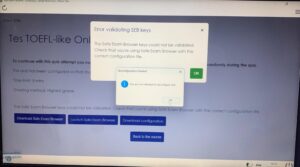
Bila download SEB config tanpa keluar dari SEB, muncul error seperti ini.
6. Mengatasi Masalah Deteksi Webcam
Jika SEB tidak dapat mendeteksi webcam laptop Anda, ikuti langkah berikut:
- Buka Settings di laptop Anda.
- Pilih Privacy & Security.
- Klik Camera pada bagian App permissions.
- Aktifkan (On) Camera access.
- Aktifkan (On) Let desktop apps access your camera.
- Buka kembali Safe Exam Browser dan coba ulang.
Tutorial Setting Webcam yang Belum atau Tidak Terdeteksi
7. Kontak Informasi
- Kendala akun/login Tes WEPT: Ibu Wiwik dan Bu Nahdiya
- Kendala akun/login Tes IMKA: Bapak Mohammad Yusuf Setyawan, M.Hum. — WhatsApp 0813-1693-9210
- Pertanyaan umum lainnya: Customer Service (Admin PPB) — WhatsApp 0882-0070-17700